

Google Tag Manager (GTM) je šikovný nástroj od Google, ktorý umožňuje jednoducho spravovať a nasadzovať rôzne útržky kódu (tzv. “tagy”) bez zásahu do zdrojového kódu webu. Po úvodnej implementácií tak môžete pridávať sledovacie kódy sami – napríklad pre Google Analytics, Meta pixel či rôzne konverzné udalosti.
Jeho používanie výrazne uľahčuje prácu marketérom, pretože šetrí čas, eliminuje chyby v kóde a umožňuje rýchle testovanie bez potreby zásahu programátora. Ak chcete, aby vám marketingový špecialista pomohol s nastaveniami, najefektívnejšie riešenie je udeliť mu prístup do vášho účtu GTM.
V tomto článku si ukážeme, ako na to – krok po kroku podľa aktuálneho rozhrania.
Jednoduchý návod krok za krokom
- Prihláste sa do svojho účtu na adrese tagmanager.google.com.
- V paneli naľavo kliknite na Správca (Admin).
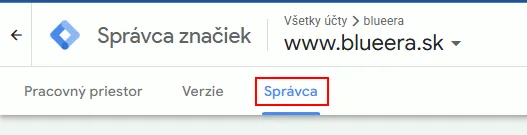
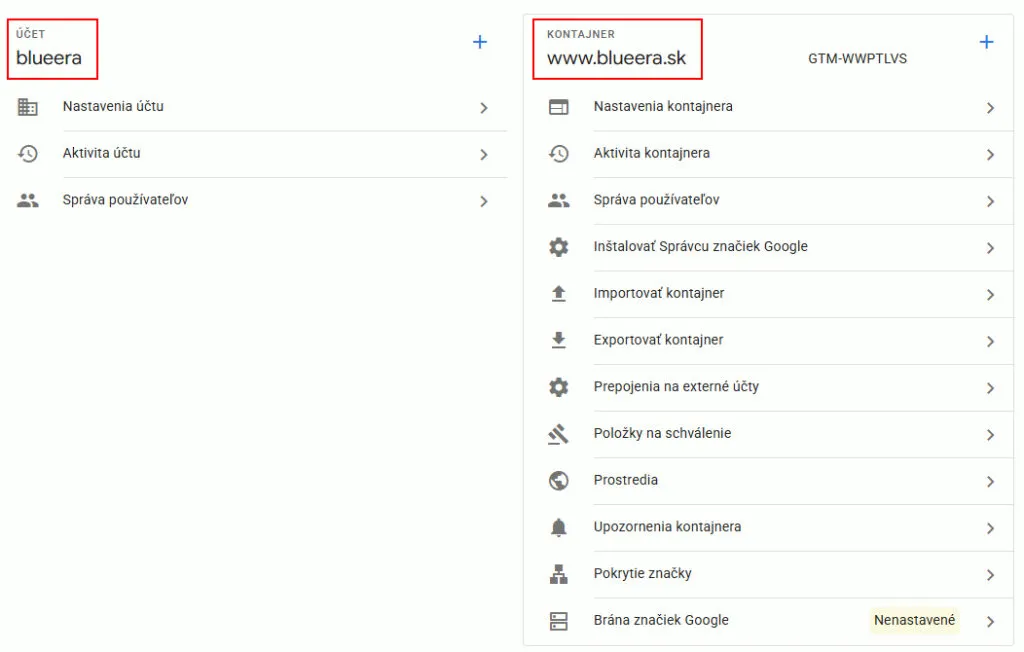
- V tejto sekcii vidíte dve časti: Účet (Account) vľavo a Kontajner (Container) vpravo. Rozdiel:
- Účet (Account) predstavuje najvyššiu úroveň – môže obsahovať viacero kontajnerov (napr. pre rôzne weby alebo aplikácie).
- Kontajner (Container) je konkrétna inštancia, kde sú uložené značky, spúšťače a premenné pre daný web.
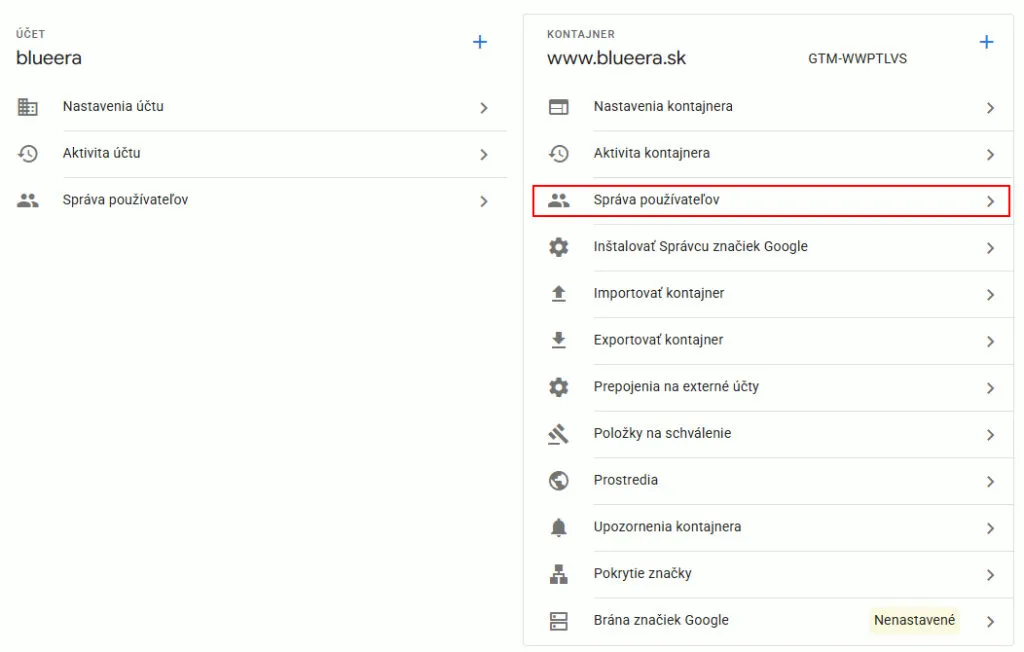
- Podľa toho, aký prístup chcete udeliť, máte dve možnosti:
- Prístup k celému účtu:
V stĺpci Účet (Account) kliknite na Správa používateľov (User Management). - Prístup len ku konkrétnemu kontajneru:
V stĺpci Kontajner (Container) kliknite na Správa používateľov (User Management).
V oboch prípadoch sa otvorí okno so zoznamom aktuálnych používateľov.
- V pravom hornom rohu kliknite na modré tlačidlo
 a vyberte Pridať používateľov (Add users).
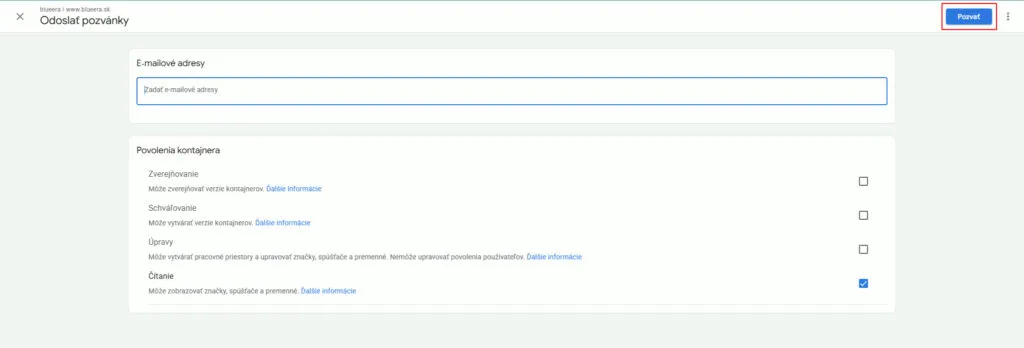
 - Zadajte e-mailovú adresu osoby, ktorej chcete udeliť prístup (ideálne e-mail spojený s Google účtom).
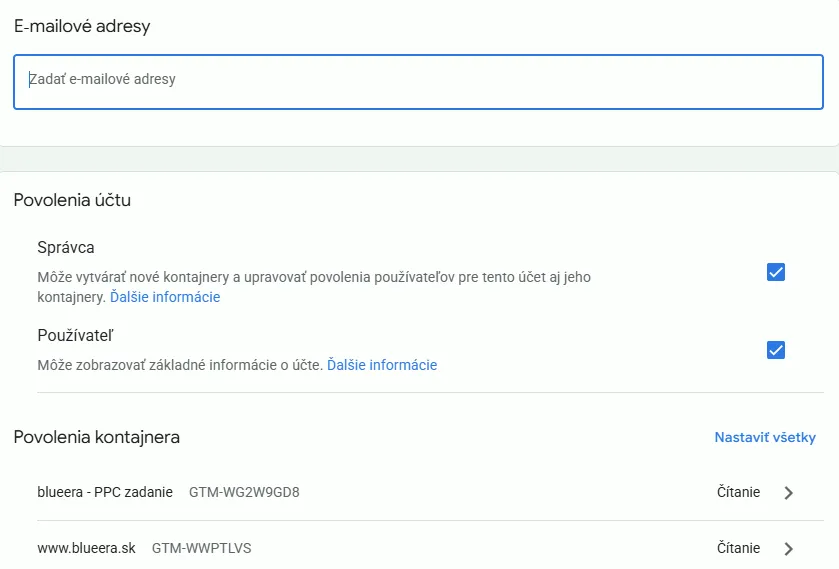
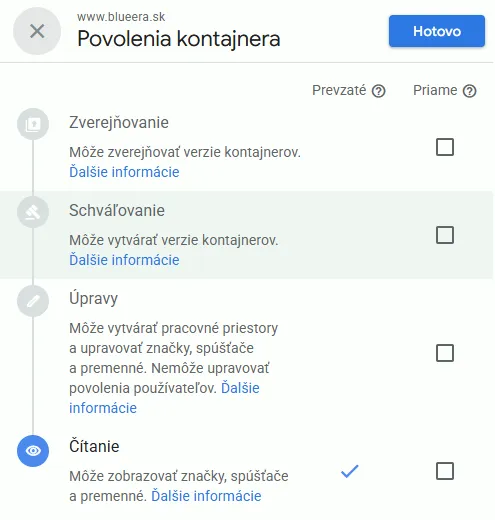
- Zaškrtnite, či má mať prístup len na čítanie alebo aj možnosť úprav. V prípade, že prístup udeľujete špecialistovi alebo agentúre, zvoľte Povolenie účtu na úrovni “Správca”.
- V povolení kontajnera vyberte daný kontajner a zvoľte požadovanú úroveň prístupu. V prípade, že prístup udeľujete špecialistovi alebo agentúre, zaškrtnite všetky polia.
- Po nastavení práv kliknite na tlačidlo Pozvať (Invite). Používateľ dostane e-mailové pozvanie, ktoré musí potvrdiť. Po prijatí pozvánky sa mu prístup automaticky aktivuje.
Ak potrebujete pomoc s nastavením značiek, prepojením Google Ads alebo pokročilými udalosťami v Google Tag Manageri, radi vám pomôžeme. Kontaktujte nás a spoločne nastavíme všetko tak, aby vaše kampane prinášali presné dáta a maximálnu efektivitu.