
Google Business Profile (GBP) – známy aj ako Google Moja Firma – je bezplatný nástroj od Google, ktorý umožňuje firmám zobrazovať a upravovať svoje firemné údaje vo Vyhľadávaní Google a v Google Mapách.
Vďaka nemu môžete jednoducho spravovať:
- adresu a kontaktné údaje firmy,
- otváracie hodiny,
- fotografie a príspevky,
- recenzie zákazníkov,
- štatistiky o návštevnosti profilu,
- rezervácie a správy.
Ak svoju firmu v Google ešte nemáte, vytvorte si profil pomocou tohto rýchleho a aktuálneho návodu.
1. Krok – Prihláste sa do Google účtu
Prihláste sa do Google účtu, ktorý chcete používať na správu vášho firemného profilu. (Ideálne firemný Gmail účet, alebo si vytvorte nový dedikovaný účet)
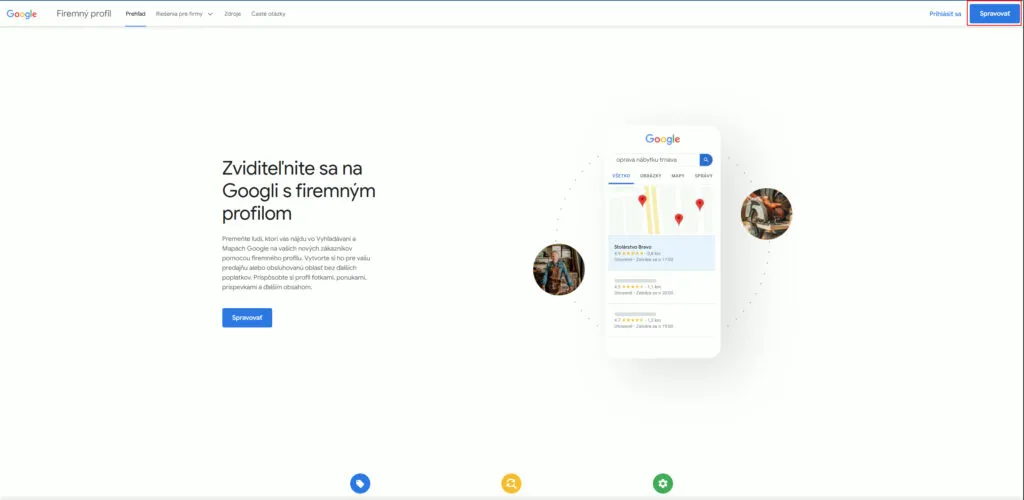
2. Krok – Otvorte stránku Google Business Profile
Prejdite na oficiálnu stránku: https://www.google.com/business/
V pravom hornom rohu kliknite na „Spravovať“ (Manage now).
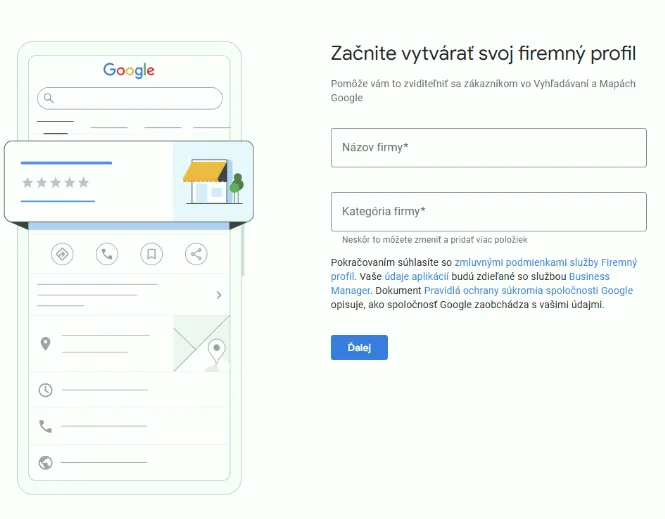
3. Krok – Zadajte názov a kategóriu svojej firmy
Do poľa napíšte názov a kategóriu spoločnosti presne tak, ako chcete, aby sa zobrazoval v Google.
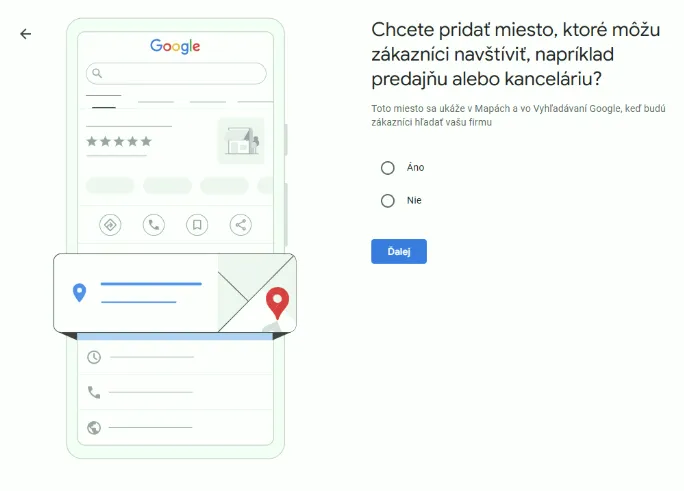
4. Krok – Vyberte typ firmy
Google sa vás opýta, či chcete pridať miesto:
- Prevádzka so sídlom (napr. obchod, reštaurácia, kancelária)
- Firma bez fyzickej prevádzky / pôsobiaca v teréne
(tzv. Service-area business, napr. inštalatéri, elektrikári, doručovacie služby)
Výber typu ovplyvní, či sa bude zobrazovať presná adresa alebo len oblasť pôsobenia.
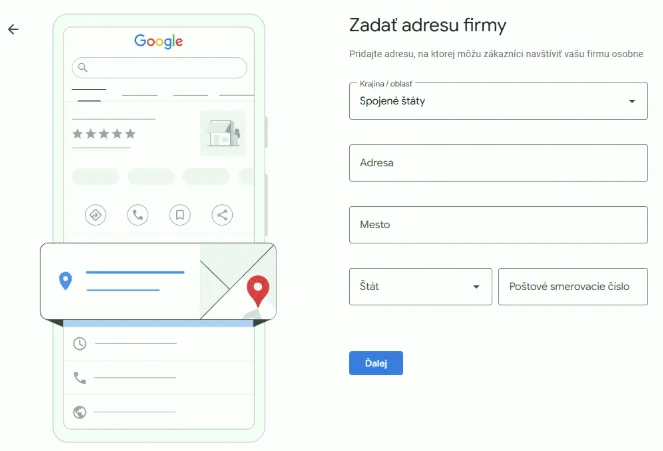
5. Krok – Zadajte adresu firmy (ak máte prevádzku)
Ak máte fyzickú prevádzku, zadajte:
- krajinu,
- adresu,
- mesto,
- štát,
- PSČ.
Ak prevádzku nemáte, tento krok preskočíte a vyberiete oblasť pôsobenia.
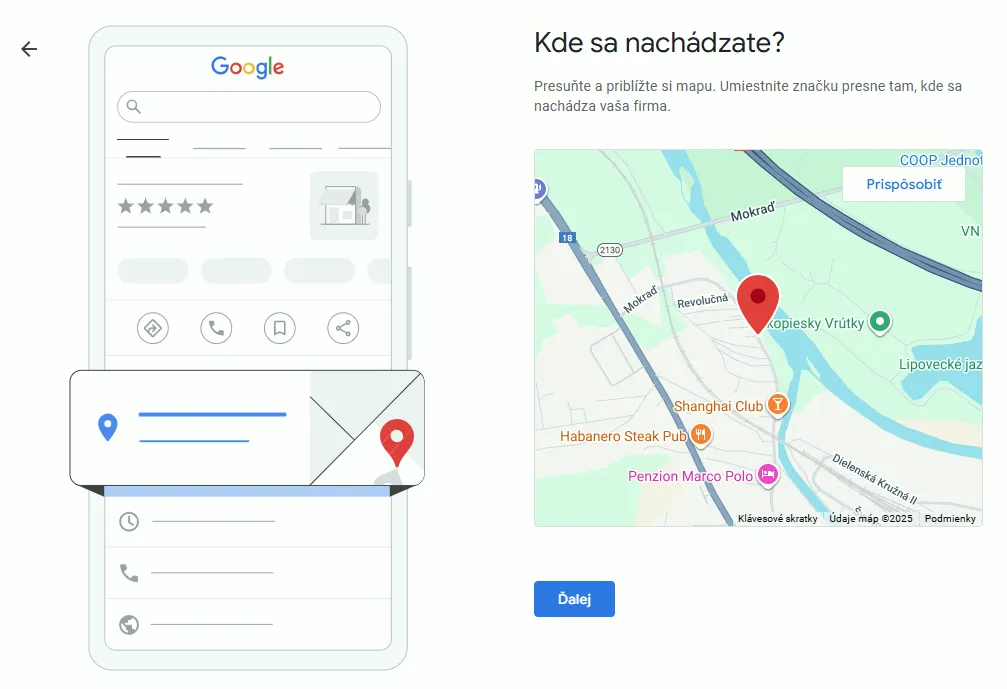
6. Označte presnú polohu na mape
Presuňte špendlík na presné miesto, kde sa nachádza vaša prevádzka. Toto zlepší vaše zobrazenie v Mapách Google.
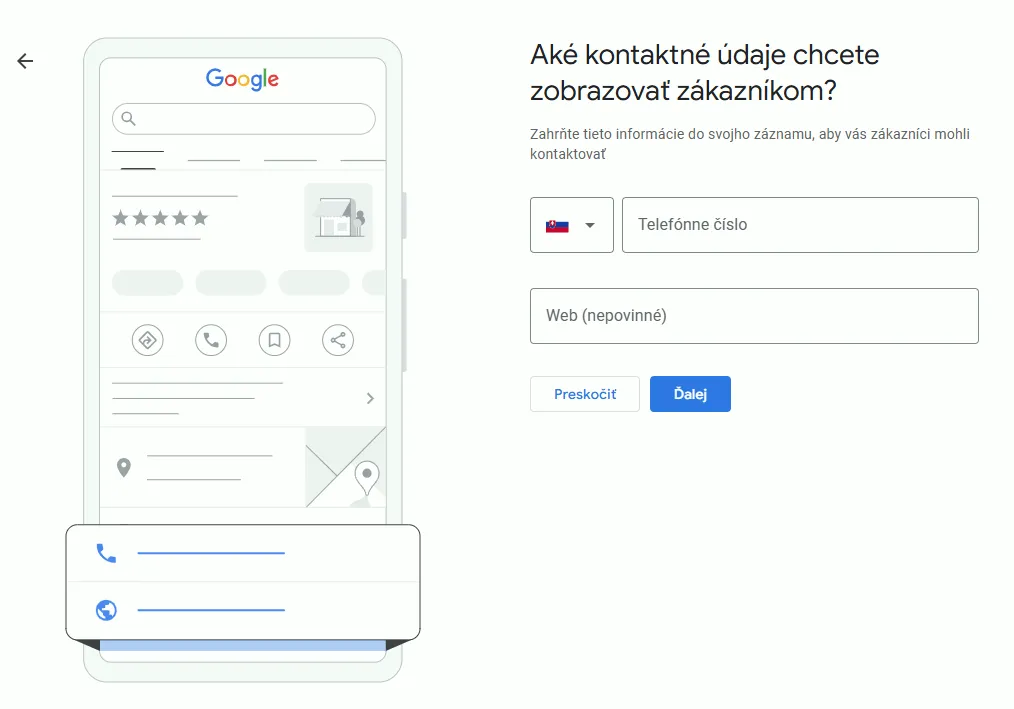
7. Krok – Zadajte kontaktné informácie
Vyplňte:
- telefónne číslo,
- webovú stránku (ak máte).
Ak web nemáte, môžete si ho vytvoriť neskôr.
8. Krok – Prečítajte si a potvrďte podmienky
Potvrďte podmienky používania Google Business Profile.
9. Krok – Overte svoju firmu
Overenie je povinné pre zobrazenie profilu. Google môže ponúknuť tieto možnosti:
- telefonické overenie,
- SMS,
- e-mail,
- video overenie,
- overenie zaslaním kódu poštou,
- pre niektoré firmy automatické overenie.
Overenie môže trvať od niekoľkých minút až po 7 pracovných dní. V niektorých prípadoch Google vyžaduje viac druhov overenia kvôli bezpečnosti.
Po úspešnom overení dostanete upozornenie e-mailom.
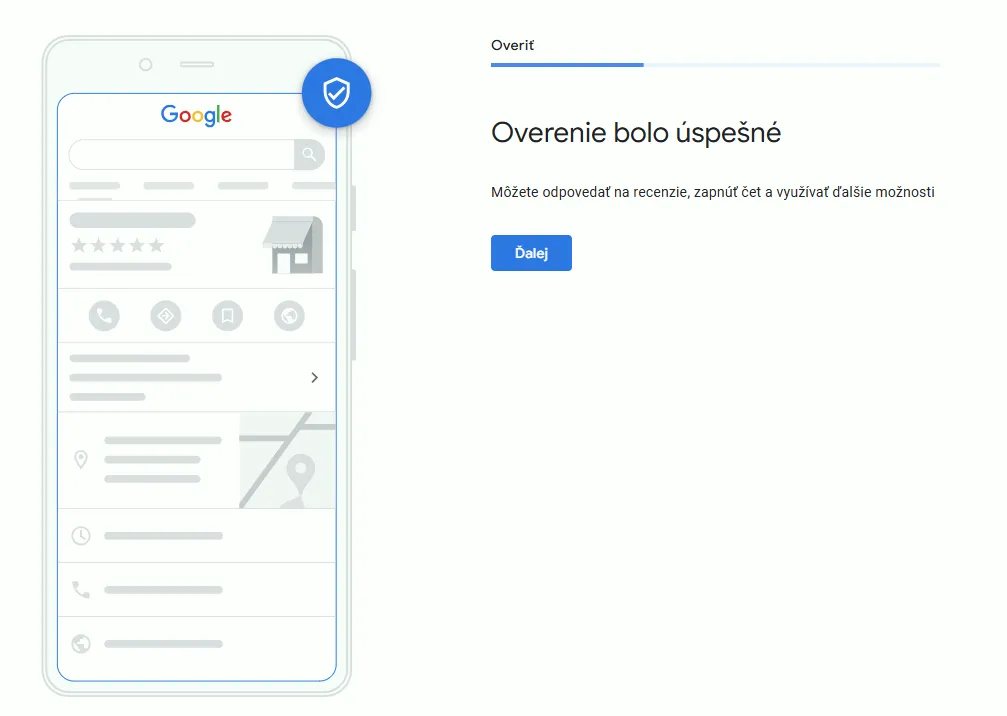
10. Krok – Zadajte overovací kód
Po obdržaní kódu (napr. SMS) ho zapíšte do požadovaného poľa a kliknite „Overiť“.
11. Krok – Prispôsobte si svoj profil
Po overení môžete doplniť:
- fotografie, logá,
- otváracie hodiny,
- ponuku produktov alebo služieb,
- odpovede na recenzie,
- príspevky a aktuality,
- popis firmy.
Tieto údaje môžete doplniť ihneď alebo si ich nechať na neskôr.
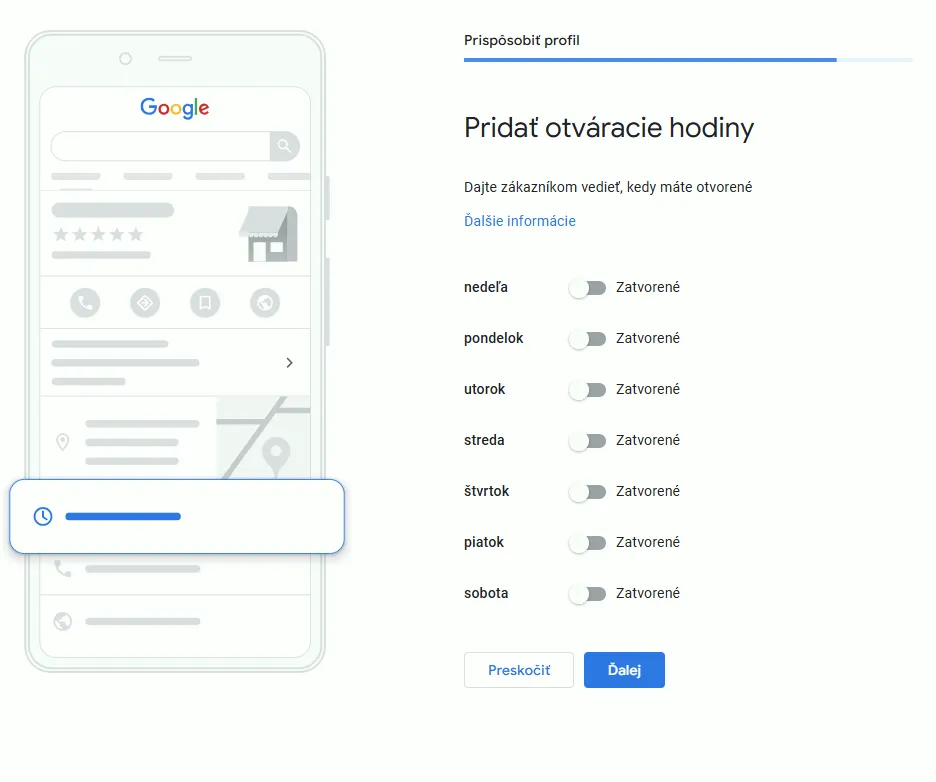
12. Krok – Úpravy profilu sa zobrazia až po overení
Ak ste všetky kroky vykonali správne, Google po overení zobrazí váš profil verejne.
→ Váš Google Business Profile je teraz vytvorený a pripravený na správu.
Váš Google Business Profile je vytvorený a pripravený na správu.
Tento profil výrazne pomáha zviditeľniť vašu firmu vo vyhľadávaní aj mapách a je kľúčovým prvkom lokálneho SEO.
Ak potrebujete:
- založiť profil,
- optimalizovať ho pre vyššie pozície,
- prepojiť ho s reklamami,
- alebo pravidelne spravovať profil.
Radi vám s tým pomôžeme. Ozvite sa nám a spoločne nastavíme profil tak, aby prinášal čo najlepšie výsledky.